Vous utilisez un iPhone, un iPad ou un Mac et vous voulez synchroniser vos photos, fichiers et mots de passe sans y penser ? iCloud est le service de stockage et de synchronisation d’Apple qui connecte tous vos appareils. Sauvegardes automatiques, partage fluide et sécurité avancée, tout est pensé pour simplifier votre quotidien numérique. Voici un guide clair, pratique et complet pour tirer le meilleur d’icloud au quotidien.
💡 À retenir
- Plus de 850 millions d’utilisateurs d’iCloud dans le monde.
- iCloud offre jusqu’à 5 Go de stockage gratuit.
- Les données sont chiffrées et sécurisées, respectant les normes de confidentialité.
Qu’est-ce qu’iCloud ?
iCloud est la plateforme de stockage et de synchronisation d’Apple. Elle garde à jour photos, fichiers, contacts, notes, calendriers et bien plus, sur iPhone, iPad, Mac, Apple Watch, Apple TV et même Windows. Dès que vous ajoutez ou modifiez quelque chose sur un appareil, la mise à jour se répercute partout, sans action supplémentaire.
Le service s’appuie sur votre identifiant Apple et offre par défaut 5 Go de stockage gratuit, extensibles avec iCloud+. Avec plus de 850 millions d’utilisateurs, il s’est imposé comme le cœur de l’écosystème Apple. Les données transitent de manière chiffrée, avec des catégories sensibles protégées par un chiffrement de bout en bout lorsque les réglages adaptés sont activés.
Les services offerts par iCloud
iCloud regroupe plusieurs briques complémentaires pour couvrir vos besoins du quotidien. Voici l’essentiel, côté usage concret.
- Photos iCloud synchronise votre photothèque entre tous vos appareils et la sauvegarde dans le cloud.
- iCloud Drive stocke vos documents, présentations et PDFs, accessibles depuis l’app Fichiers ou le Finder.
- Les sauvegardes d’iPhone et d’iPad rendent la restauration d’un nouvel appareil simple et rapide.
- Contacts, Calendriers, Rappels et Notes restent identiques partout, sans export manuel.
- Le Trousseau iCloud garde vos mots de passe, codes de validation et notes sécurisées.
- Localiser aide à retrouver vos appareils et objets compatibles via le réseau Localiser.
Sécurité et confidentialité
Apple chiffre les données en transit et au repos sur ses serveurs. Certaines catégories comme le Trousseau, la Santé ou Messages dans iCloud peuvent être protégées par un chiffrement de bout en bout afin que personne, pas même Apple, ne puisse les lire. L’authentification à deux facteurs renforce l’accès à votre compte en exigeant une validation sur un appareil de confiance.
Pour aller plus loin, la Protection avancée des données peut être activée afin d’étendre le chiffrement de bout en bout à davantage de catégories. Conservez alors soigneusement vos clés de récupération, car leur perte peut rendre impossible la récupération de certaines données.
Les fonctionnalités principales d’iCloud
Le cœur d’iCloud se compose de services pensés pour alléger la gestion de vos données. Voici comment ils se traduisent dans la vie réelle et où ils brillent particulièrement.
- iCloud Drive centralise vos fichiers. Créez des dossiers partagés pour collaborer avec d’autres utilisateurs Apple. Exemple concret : scannez un contrat avec l’app Fichiers sur iPhone, retrouvez-le dans un dossier partagé sur Mac et annotez-le dans Aperçu.
- Photos iCloud synchronise originaux et modifications. Activez Optimiser le stockage pour garder des versions légères sur iPhone tout en conservant les originaux dans le cloud. Exemple : éditez une photo sur iPad, l’ajustement est visible instantanément sur Mac.
- Sauvegardes iPhone/iPad enregistrent réglages, apps et données. Lors du démarrage d’un nouvel iPhone, choisissez Restaurer depuis iCloud pour retrouver votre environnement en quelques minutes.
- Contacts, Calendriers, Notes, Rappels assurent une continuité totale. Ajoutez un rendez-vous sur Apple Watch et vérifiez-le sur Mac sans duplication.
- Localiser regroupe appareils, AirTag et objets compatibles. Signalez un appareil perdu, verrouillez-le à distance et affichez un message à l’écran.
- Trousseau iCloud mémorise identifiants, codes 2FA et passkeys. Remplissage automatique fiable dans Safari et apps compatibles.
- Mail iCloud fournit une adresse email intégrée, filtres antispam et alias. Pratique pour s’inscrire à des services sans dévoiler votre adresse principale.
- iCloud+ ajoute des bonus : Relais privé pour masquer votre adresse IP dans Safari, Domaine email personnalisé, vidéo sécurisée HomeKit pour vos caméras.
Pour les usages bureautiques légers, Pages, Numbers et Keynote fonctionnent avec iCloud afin d’éditer des documents en équipe, même depuis un navigateur. Dans un contexte pro, cela évite les multiples versions d’un même fichier et fluidifie les allers-retours.
Comment configurer iCloud ?
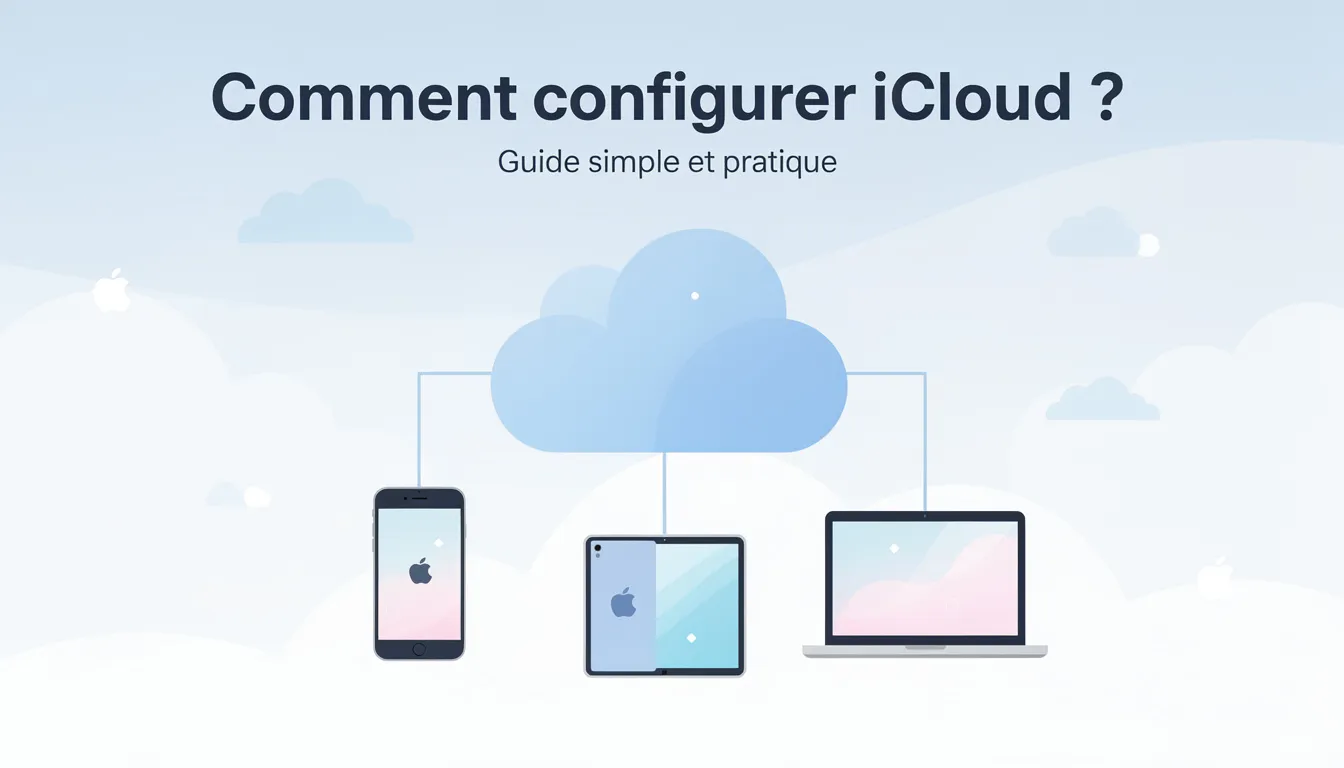
La mise en route est rapide. Munissez-vous de votre identifiant Apple et d’un mot de passe à jour avec l’authentification à deux facteurs activée. Une fois connecté, choisissez précisément ce qui doit se synchroniser pour éviter d’encombrer l’espace gratuit.
Astuce préalable : nettoyez vos photos floues, captures d’écran inutiles et anciennes pièces jointes de messages avant d’activer la synchronisation. Vous économiserez immédiatement de l’espace sur icloud et sur l’appareil.
iPhone et iPad
- Ouvrez Réglages, touchez votre nom, puis iCloud.
- Activez les catégories souhaitées : Photos, iCloud Drive, Contacts, Calendriers, Notes.
- Dans Photos, cochez Synchroniser cet iPhone et choisissez Optimiser le stockage.
- Dans Sauvegarde iCloud, activez la sauvegarde automatique via Wi‑Fi et pendant la charge.
- Vérifiez Trousseau et l’authentification à deux facteurs dans Mot de passe et sécurité.
Mac
- Ouvrez Réglages Système, cliquez sur votre nom, puis iCloud.
- Activez iCloud Drive et Photos, puis veillez à cocher Bureau et Documents si vous voulez ces dossiers dans le cloud.
- Dans Photos, activez Photothèque iCloud et Optimiser le stockage du Mac.
- Vérifiez Trousseau pour synchroniser les mots de passe et passkeys.
- Dans Identifiant Apple, activez la validation en deux étapes et contrôlez les appareils de confiance.
Windows
- Téléchargez l’app iCloud pour Windows depuis le Microsoft Store.
- Connectez-vous avec votre identifiant Apple.
- Choisissez les éléments à synchroniser : iCloud Drive, Photos, Mail, Contacts et Calendriers.
- Activez la Photothèque iCloud et définissez le dossier local de téléchargement.
- Vérifiez que l’app se lance au démarrage pour une synchro continue.
Depuis un navigateur
- Accédez à iCloud via un navigateur récent et connectez-vous.
- Retrouvez vos apps web : Mail, Photos, Drive, Notes, Rappels, Pages, Numbers, Keynote.
- Chargez ou téléchargez des fichiers et gérez le partage sans installer d’app.
Utilisation d’iCloud sur différents appareils
Un bon flux de travail tire parti des forces de chaque appareil. Exemple : scannez des reçus avec l’iPhone dans l’app Fichiers vers un dossier iCloud Drive intitulé Comptabilité. Sur Mac, ouvrez Numbers pour classer les montants, puis ajoutez des tags de couleur aux PDFs pour trier rapidement vos documents.
Autre exemple : prenez une photo produit avec un iPhone, éditez-la sur iPad avec un stylet, puis déposez-la dans un dossier partagé pour validation par votre équipe. Grâce à la synchronisation en temps réel, chacun voit instantanément les dernières versions, même depuis le web.
Astuces pour optimiser l’utilisation d’iCloud
Le stockage gratuit de 5 Go se remplit vite si l’on synchronise tout sans discernement. Un réglage réfléchi évite la saturation et garde votre expérience fluide. Voici des conseils pratiques, testés et faciles à appliquer.
- Activez Optimiser le stockage dans Photos et sur Mac pour conserver des versions allégées en local.
- Dans Réglages iCloud, touchez Gérer le stockage puis Sauvegardes : supprimez les sauvegardes d’anciens appareils et décochez les apps volumineuses non essentielles.
- Utilisez le Partage familial pour partager un forfait iCloud+ et centraliser la facturation.
- Dans Photos, nettoyez Duplicates pour fusionner les doublons et libérer de l’espace.
- Créez des dossiers intelligents sur Mac par tag ou type de fichier pour retrouver vos documents en un clin d’œil.
Soyez sélectif : synchronisez les dossiers critiques dans iCloud Drive et laissez en local les archives volumineuses rarement consultées. Dans l’app Fichiers, marquez certains dossiers en Favoris et téléchargez-les pour un accès hors ligne lors des déplacements.
Pour la sécurité, choisissez un mot de passe robuste, activez la validation à deux facteurs et conservez des contacts de récupération. Si vous activez la Protection avancée des données, imprimez ou sauvegardez la clé de récupération dans un lieu séparé de vos appareils.
Astuce productivité : créez un rappel intelligent contenant un lien vers un dossier iCloud Drive clé de votre projet. Depuis iPhone, vous ouvrez le bon dossier en un tap, sans fouiller dans l’arborescence.
Enfin, planifiez une routine mensuelle de 10 minutes : triez le dossier Téléchargements, videz Récemment supprimés dans Photos, et exportez une archive ponctuelle d’un dossier critique vers un disque externe. Vous garderez un espace sain sur icloud toute l’année.
Questions fréquentes sur iCloud
iCloud est-il uniquement pour les appareils Apple ? Il fonctionne de manière optimale avec iPhone, iPad et Mac, mais une app Windows et une interface web permettent d’y accéder sur PC et dans un navigateur moderne.
Que se passe-t-il si je dépasse l’espace disponible ? La synchronisation se met en pause pour certains services. Libérez de l’espace via Gérer le stockage ou passez à iCloud+ si vos besoins sont constants, surtout pour les bibliothèques photo volumineuses.