Besoin de gérer vos messages depuis un ordinateur sans perdre le fil de vos conversations WhatsApp ? Avec whatsapp web, vous retrouvez vos échanges, médias et notifications directement dans votre navigateur. C’est simple, rapide et idéal pour travailler sans jongler entre téléphone et clavier. Suivez ce guide pratique pour tout configurer en quelques minutes et adopter les bons réflexes au quotidien.
💡 À retenir
- WhatsApp a plus de 2 milliards d’utilisateurs dans le monde.
- WhatsApp Web est accessible via tous les navigateurs modernes.
- Des études montrent que 70% des utilisateurs préfèrent les notifications de bureau.
Qu’est-ce que WhatsApp Web ?
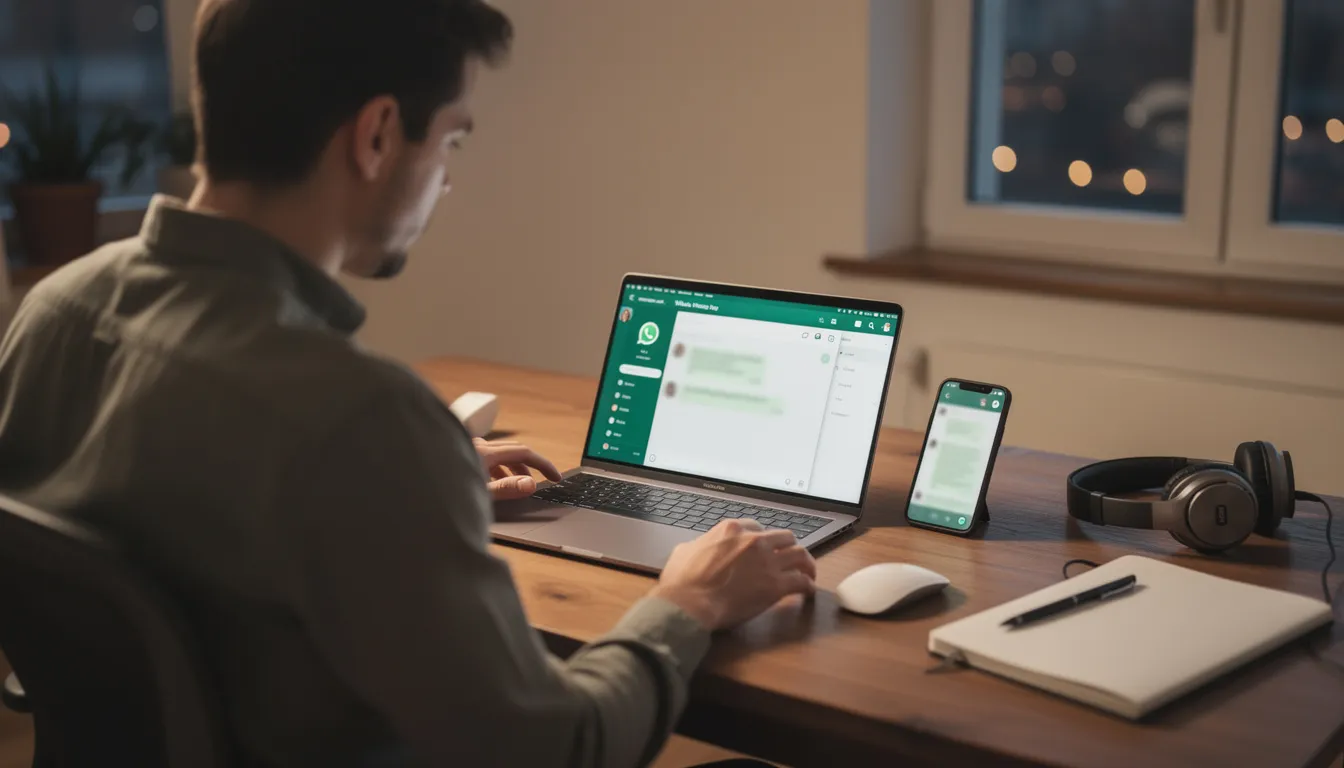
Concrètement, whatsapp web est une version navigateur de WhatsApp qui reflète vos conversations sur grand écran. Vous associez une session navigateur à votre compte mobile via un QR code, puis vos messages, médias et discussions de groupe apparaissent instantanément.
La synchronisation repose sur un lien chiffré entre votre compte et le navigateur. WhatsApp revendique plus de 2 milliards d’utilisateurs, et la même technologie de chiffrement de bout en bout protège vos messages sur le Web comme sur mobile. À la différence de l’application WhatsApp Desktop, whatsapp web ne nécessite aucune installation, seulement un onglet ouvert.
Les fonctionnalités de WhatsApp Web
whatsapp web couvre l’essentiel de vos usages quotidiens, avec une ergonomie pensée pour le clavier et la souris. Voici l’essentiel pour travailler confortablement au bureau ou à la maison.
- Envoi de messages individuels et de groupe avec emojis, GIFs et stickers
- Partage de photos, vidéos, PDF et autres fichiers depuis votre ordinateur
- Aperçus de liens, recherche dans les conversations, réponses rapides et citations
- Gestion des discussions épinglées, archivage, silences et suppression de messages
- Raccourcis clavier pratiques comme Ctrl/Cmd + K pour rechercher un chat
- Notifications de bureau avec aperçu du message pour rester réactif
Exemple concret : vous recevez un brief client en PDF sur votre PC. Faites simplement glisser le fichier dans la conversation du client, ajoutez une courte note et envoyez. Le document est partagé sans transfert intermédiaire par e‑mail.
Compatibilité des navigateurs
WhatsApp Web est accessible via tous les navigateurs modernes : Chrome, Edge, Firefox et Safari à jour. Assurez-vous d’utiliser une version récente, d’autoriser les cookies et les notifications, et de disposer d’une connexion Internet stable sur votre ordinateur et votre téléphone.
Astuce : si vous travaillez sur un ordinateur partagé, ouvrez une fenêtre de navigation privée pour éviter d’enregistrer votre session, puis déconnectez-vous systématiquement avant de fermer l’onglet.
Comment se connecter à WhatsApp Web ?
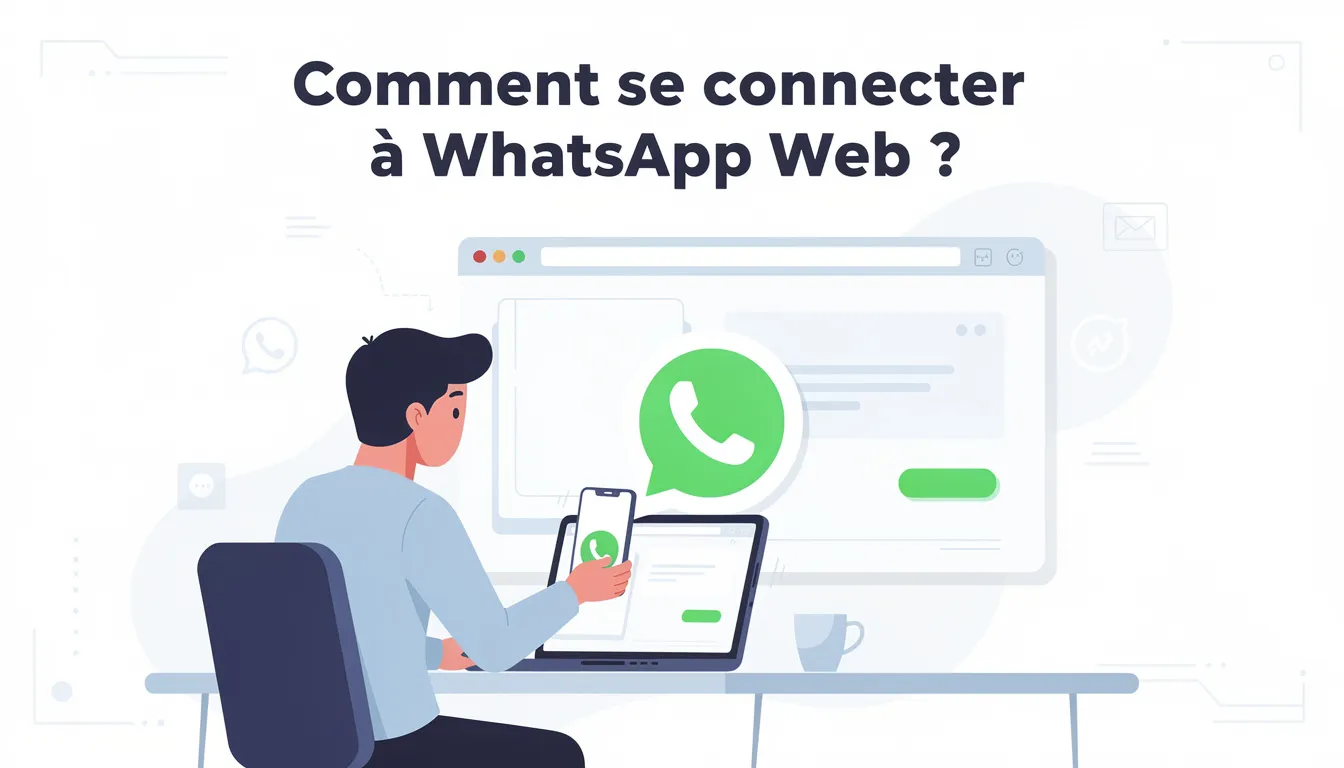
La connexion prend moins d’une minute et ne requiert que votre téléphone et un navigateur ouvert. Vous pouvez ensuite rester connecté pour retrouver instantanément vos conversations lors de vos prochaines sessions.
Pour vous connecter à whatsapp web, suivez ces étapes simples.
- Ouvrez votre navigateur moderne sur ordinateur et affichez la page dédiée à WhatsApp Web
- Sur votre téléphone, ouvrez WhatsApp puis accédez au menu Appareils connectés
- Appuyez sur “Connecter un appareil” et scannez le QR code affiché sur l’écran de l’ordinateur
- Cochez “Rester connecté” si l’ordinateur est le vôtre afin d’éviter une reconnexion à chaque usage
- Patientez quelques secondes le temps que vos discussions se synchronisent
Grâce au mode multi‑appareils, vous pouvez utiliser WhatsApp sur le Web même si votre téléphone n’est pas connecté au même réseau. Le compte reste lié et vos messages se synchronisent dès que l’un des appareils retrouve Internet.
Exemple rapide : au bureau, scannez le QR code le lundi matin, cochez “Rester connecté”, puis fermez l’onglet en fin de journée après vous être déconnecté. Vos réglages et votre historique sont ainsi disponibles sans rescan toute la semaine.
Sécurité sur WhatsApp Web
Le chiffrement protège le contenu des messages, mais votre environnement de travail reste déterminant. Quelques réglages et habitudes simples bloquent la majorité des risques.
- Activez la vérification en deux étapes dans WhatsApp sur mobile pour sécuriser votre compte
- Sur ordinateur partagé, n’activez jamais “Rester connecté” et pensez à vous déconnecter depuis le menu Appareils connectés
- Masquez l’aperçu des notifications sur l’ordinateur afin d’éviter les regards indiscrets
- Verrouillez votre session dès que vous vous absentez et utilisez un mot de passe robuste
Bon réflexe : consultez régulièrement la liste des appareils connectés dans WhatsApp sur mobile. Si vous voyez une session inconnue, déconnectez-la immédiatement.
Avantages de WhatsApp Web
Le principal bénéfice de whatsapp web est le confort d’écriture au clavier et la centralisation des documents. Vous gagnez en vitesse, en précision et en organisation, sans multiplier les transferts entre téléphone et ordinateur.
Les notifications de bureau permettent de répondre vite tout en gardant votre flux de travail ouvert. C’est d’ailleurs cohérent avec la préférence de 70% des utilisateurs pour ce type d’alerte. Vous pilotez votre disponibilité en activant le mode Ne pas déranger lorsque vous rédigez un rapport ou êtes en visio.
- Productivité renforcée : copier-coller, recherche, pièces jointes glisser‑déposer
- Moins de friction : plus besoin d’envoyer les fichiers par e‑mail à vous‑même
- Meilleure visibilité : grand écran pour relire, corriger et structurer vos messages
- Travail d’équipe fluide : transferts de documents rapides sur les groupes projet
Cas d’usage concret : un service client gère des demandes entrantes. Chaque agent ouvre les discussions sur l’ordinateur, utilise la recherche pour retrouver des réponses types, et joint des modes d’emploi PDF à la volée. Les temps de réponse chutent, la qualité monte.
Astuce productivité : répondez aux messages longs sous forme de listes numérotées, c’est plus clair à l’écran. Enregistrez aussi vos modèles de réponses fréquentes dans un document à portée de main pour les coller en un clic.
Enfin, whatsapp web offre une transition douce entre bureau et mobilité. Vous pouvez commencer une discussion sur ordinateur, puis la poursuivre dans le métro sur votre téléphone sans perte d’information.
Dépannage : que faire en cas de problème ?
Un QR code qui ne s’affiche pas, des messages qui ne se synchronisent plus, ou des notifications silencieuses peuvent survenir. Voici une méthode simple pour diagnostiquer et corriger rapidement.
Si whatsapp web ne fonctionne pas comme prévu, appliquez cette checklist.